

Chưa có sản phẩm trong giỏ hàng.
Cài Đặt Máy In Mã Vạch 3 Tem Chuẩn 100% – Không Lệch Tem, In Đúng Ngay Lần Đầu
Bạn đang loay hoay vì in tem bị lệch, mất tem giữa hoặc nhảy tem liên tục khi sử dụng máy in mã vạch 3 tem? Đây là lỗi rất phổ biến, đặc biệt với những ai mới bắt đầu hoặc chưa hiểu rõ cách thiết lập khổ tem và khoảng cách chính xác.
Tin tốt là: bạn không cần rành kỹ thuật vẫn có thể cài đặt đúng. Chỉ cần nắm đúng 3 yếu tố cốt lõi: kích thước tem – khoảng cách (gap) – số lượng tem mỗi hàng, bạn hoàn toàn có thể in chuẩn ngay từ lần đầu.
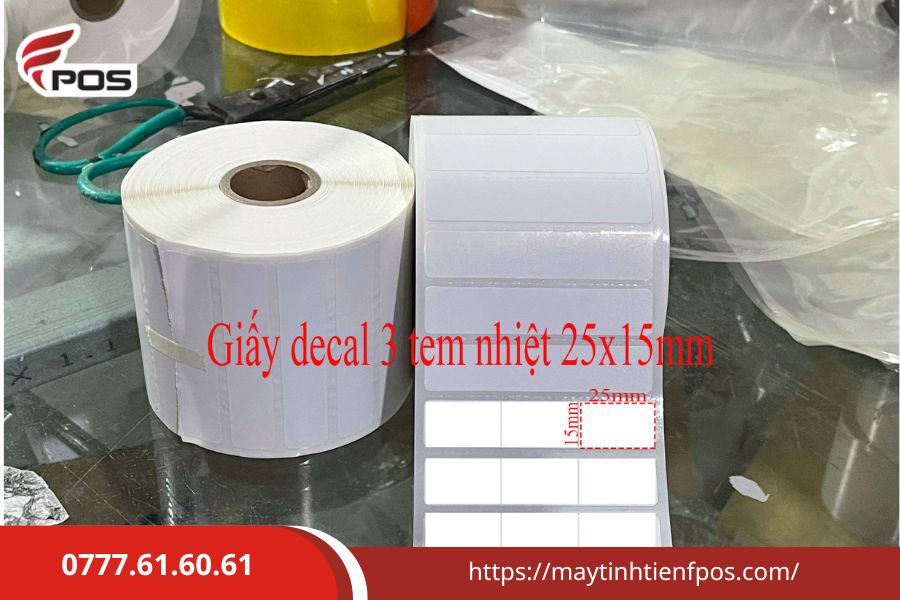
Cách cài đặt máy in mã vạch 3 tem
Để máy vận hành trơn tru, bạn chỉ cần thực hiện quy trình rút gọn sau:
- Cài Driver: Tải và cài đặt trình điều khiển tương thích với dòng máy (Xprinter, Godex, Zebra…).
- Thiết lập khổ tem: Vào Printing Preferences để tạo khổ giấy (Page Setup) đúng kích thước
- Test in & Calibrate: Nhấn nút FEED trên máy để nhận diện khổ giấy và in thử từ phần mềm.
Tem 3 tem là gì? Vì sao dễ bị lệch khi in?
Tem 3 hàng (3 tem ngang) là loại giấy in mã vạch phổ biến nhất cho các cửa hàng bán lẻ, siêu thị và shop thời trang. Khác với loại 1 tem/hàng, khổ giấy này có độ rộng bao phủ toàn bộ đầu in (thường là 110mm).
Lý do khiến bạn dễ in lệch:
- Sai lệch chiều rộng: Máy không hiểu lề trái/phải của 3 con tem.
- Khoảng cách (Gap): Máy không nhận diện được điểm bắt đầu và kết thúc của một hàng tem, dẫn đến việc in đè hoặc nhảy trống 1 hàng.Bạn có thể tham khảo thêm các mẫu tem chuẩn
Xem thêm: Khám Phá Công Nghệ In Ấn Đỉnh Cao Với Máy In Mã Vạch 3 Tem
Thông số chuẩn khi cài đặt tem 3 tem
| Thông số | Giá trị tham khảo | Ghi chú |
| Chiều rộng tem | 35 mm | Chiều rộng của 1 con tem lẻ |
| Chiều cao tem | 22 mm | Chiều cao của 1 con tem lẻ |
| Khoảng cách (Gap) | 2 – 3 mm | Khoảng cách giữa các hàng tem |
| Số tem mỗi hàng | 3 tem | Thiết lập số lượng nhãn trên một hàng ngang |
| Khổ giấy tổng | 110 mm | Bao gồm cả phần lề (backing paper) |
Hướng dẫn chi tiết cách cài đặt
Bước 1: Cài đặt Driver máy in
Mỗi dòng máy sẽ có Driver riêng. Sau khi kết nối máy in với máy tính qua cổng USB, bạn chạy file setup và chọn đúng Model máy.Nếu bạn chưa có bộ cài chuẩn, hãy xem thêm hướng dẫn tải driver tại đây
Bước 2: Tạo khổ giấy mới (Page Setup)
- Vào Control Panel -> Devices and Printers.
- Chuột phải vào máy in chọn Printing Preferences.
- Tại tab Page Setup, nhấn New để tạo khổ giấy. Đặt tên là “Tem 3 hang 35×22”.
- Nhập thông số: Width = 110mm, Height = 22mm.
Bước 3: Chỉnh layout 3 tem trên phần mềm
Nếu bạn dùng Bartender hoặc GoLabel:
- Chọn số cột (Columns) là 3.
- Thiết lập khoảng cách giữa các tem (Horizontal Gap) thường là 2mm.
- Mẹo nhỏ: Để tránh mất chữ, hãy thiết lập “Unprintable Area” (lề) khoảng 1mm mỗi cạnh.
Cách test in chuẩn (90% người làm sai bước này)
- In test
- Kiểm tra:
- Tem có đều không
- Có bị lệch không
- Phần mềm thiết kế: Bạn có nhắc đến Bartender/GoLabel. Hãy nhấn mạnh thêm rằng: “FPOS tặng kèm bộ cài và mẫu tem 3 hàng đã thiết kế sẵn”. Khách cực kỳ thích việc có sẵn “mẫu”, chỉ việc thay chữ là in.
- Lưu ý về “Unprintable Area” (Vùng không thể in): Đôi khi khách thiết kế tràn lề nên bị mất chữ. Nhắc nhẹ họ nên để nội dung cách lề tem khoảng 1-2mm.
- Thao tác này gọi là Calibrate. Nếu máy vẫn in lệch, có thể do cảm biến bị bẩn hoặc hỏng, bạn nên kiểm tra dịch vụ sửa chữa tại đây.
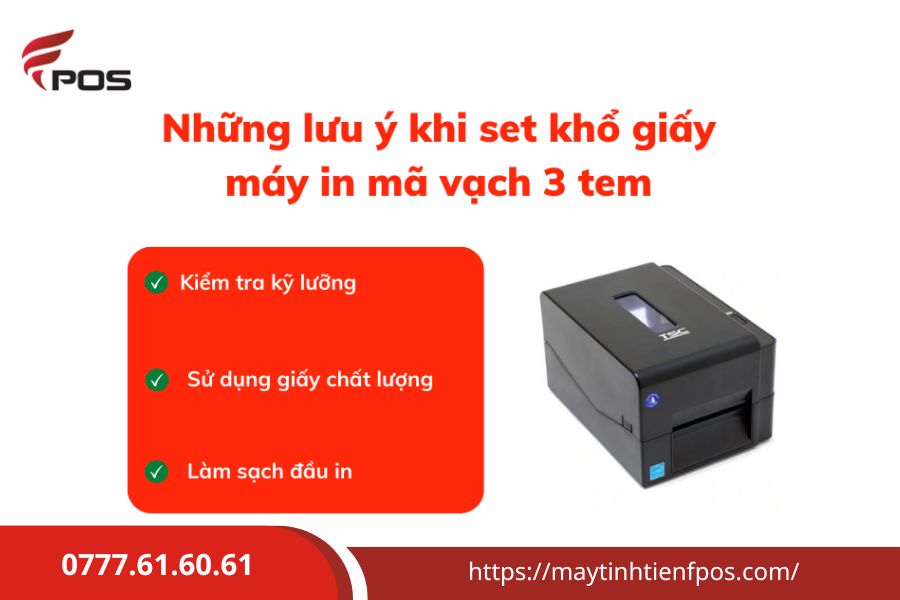
Lỗi thường gặp khi cài đặt máy in 3 tem & cách xử lý
| Lỗi | Nguyên nhân chính | Cách khắc phục |
| In lệch tem | Thiết lập khổ giấy trên máy tính không khớp với thực tế. | Kiểm tra và thiết lập lại Width (Chiều rộng) trong Driver máy in. |
| Mất/Trống tem giữa | Thông số khoảng cách giữa các hàng tem bị sai. | Chỉnh lại thông số Gap (khoảng cách giữa các nhãn) cho chuẩn xác. |
| Nhảy tem (In bỏ cách) | Cảm biến của máy in không nhận diện được điểm đầu con tem. | Thực hiện thao tác Calibrate (Cân chỉnh) lại máy in để nhận diện giấy. |
| In chồng tem | Bố cục hàng/cột (Layout) trên phần mềm bị thiết lập sai. | Thiết lập lại số cột là 3 columns và kiểm tra lại lề trái/phải. |
Kinh nghiệm thực tế giúp in tem chuẩn ngay từ đầu
- Luôn đo tem thật bằng thước: Đừng bao giờ ước lượng. Chỉ cần lệch 1mm, sau 10 hàng tem, nội dung sẽ bay ra khỏi nhãn.
- Calibrate máy trước khi in: Mỗi khi thay cuộn giấy mới, hãy tập thói quen Calibrate lại máy.
- Sử dụng mẫu có sẵn: Tại FPOS, chúng tôi luôn tặng kèm bộ cài và mẫu tem 3 hàng đã thiết kế sẵn. Bạn chỉ việc mở lên, thay chữ và in, cực kỳ tiết kiệm thời gian
- Phần mềm thiết kế: Đa số người dùng in 3 tem từ KiotViet, Sapo, hay phần mềm bán hàng.
Nên dùng máy in mã vạch nào để in tem 3 tem ổn định?
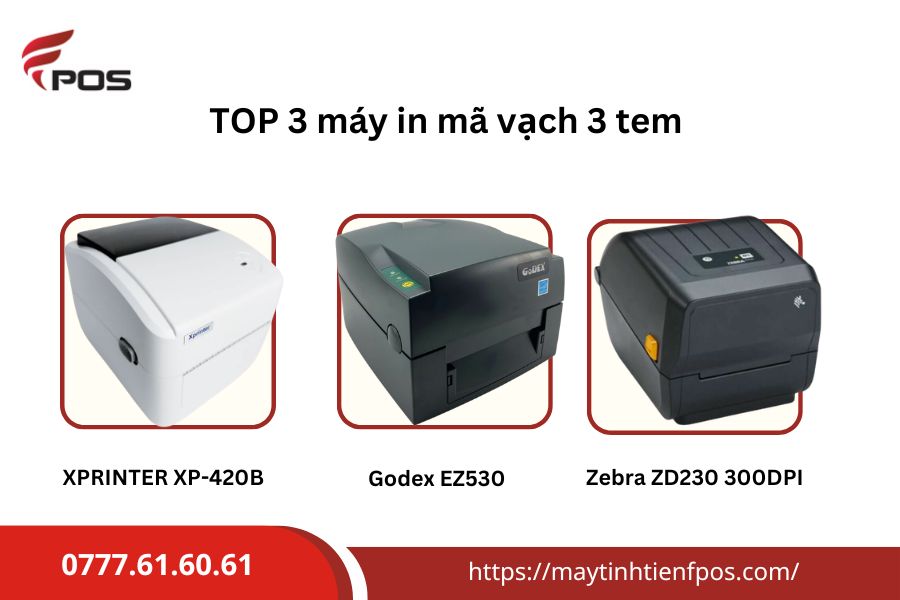
Thị trường hiện nay có rất nhiều dòng máy, tuy nhiên để in tem 3 hàng ổn định nhất, FPOS khuyên bạn nên chọn:
- Máy in Xprinter (XP-350B, XP-420B): Phân khúc giá rẻ, dễ sử dụng, linh kiện thay thế sẵn có.
- Máy in Godex (G500, EZ120): Độ bền cực cao, hoạt động ổn định trong môi trường kho bãi.
- Máy in Zebra (ZD230): Dòng cao cấp, độ sắc nét tuyệt đối, thương hiệu toàn cầu.
Vì sao nên mua máy in mã vạch tại FPOS?
Máy Tính Tiền FPOS không chỉ bán máy, chúng tôi trao giải pháp. Với kinh nghiệm triển khai cho hàng nghìn shop trên toàn quốc, chúng tôi cam kết:
- Hỗ trợ cài đặt tận nơi hoặc qua Ultraview nhanh chóng.
- Cung cấp kho mẫu tem đa dạng (Tem trà sữa, tem vàng, tem 3 hàng…).
- Bảo hành chính hãng, có máy thay thế khi sửa chữa.
Kết luận
Cài đặt máy in mã vạch 3 tem sẽ trở nên đơn giản nếu bạn thiết lập đúng kích thước tem, khoảng cách (gap) và số tem mỗi hàng. Chỉ cần làm chuẩn ngay từ đầu, bạn có thể in đúng, không lệch tem, không mất tem.
Nếu bạn gặp khó khăn hoặc muốn tiết kiệm thời gian, hãy liên hệ FPOS để được hỗ trợ cài đặt nhanh chóng và chọn máy in phù hợp.




THÔNG TIN LIÊN HỆ
CÔNG TY TNHH TM DV CÔNG NGHỆ GIẢI PHÁP NHANH
Hotline: 0777.61.60.61
Kinh Doanh: 0865.61.60.61 (Ngọc Thảo)
Kinh Doanh: 0343.61.60.61 (Anh Đào)
Kinh Doanh: 077.3676.555 (Như Uyên)
Kinh Doanh Bình Thuận: 033.6993.637 (Duy)
Dự án/Công ty: 093.702.1504 - 0363.090.391 (Zalo)
Hỗ Trợ Kĩ Thuật: 0772006555
Email: info@maytinhtienfpos.com